BEFORE YOU START
最初にZIPを展開します
配布ZIPをダウンロードし、任意の場所へ展開してください。拡張機能はこのフォルダーを継続して使用するため、インストール後に移動・削除しない場所がおすすめです。
ボタン名や赤い注釈が小さく見える場合は、各画像をクリックして原寸表示してください。一部の画像は改称前に撮影したため旧称「ChatGPT-VN」が表示されますが、操作手順は同じです。
CHAPTER 01 · INSTALL
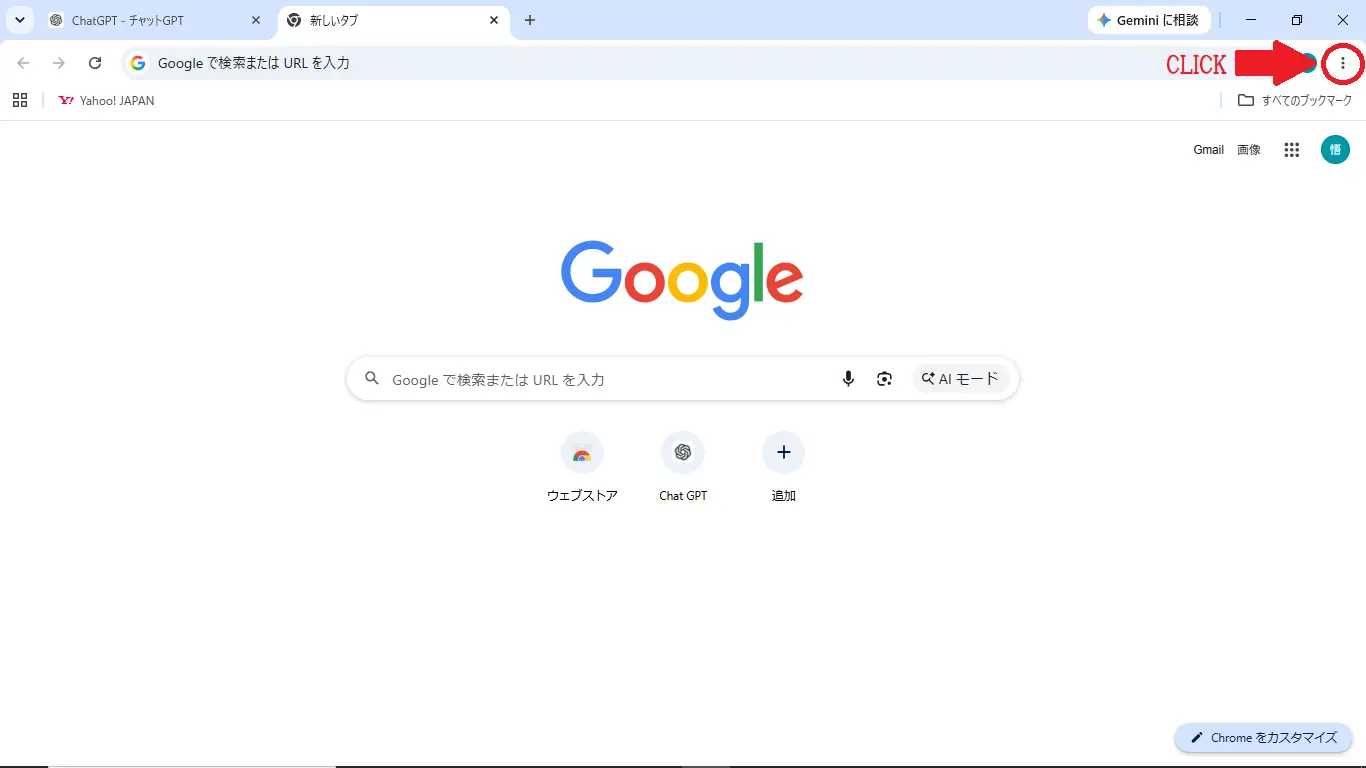
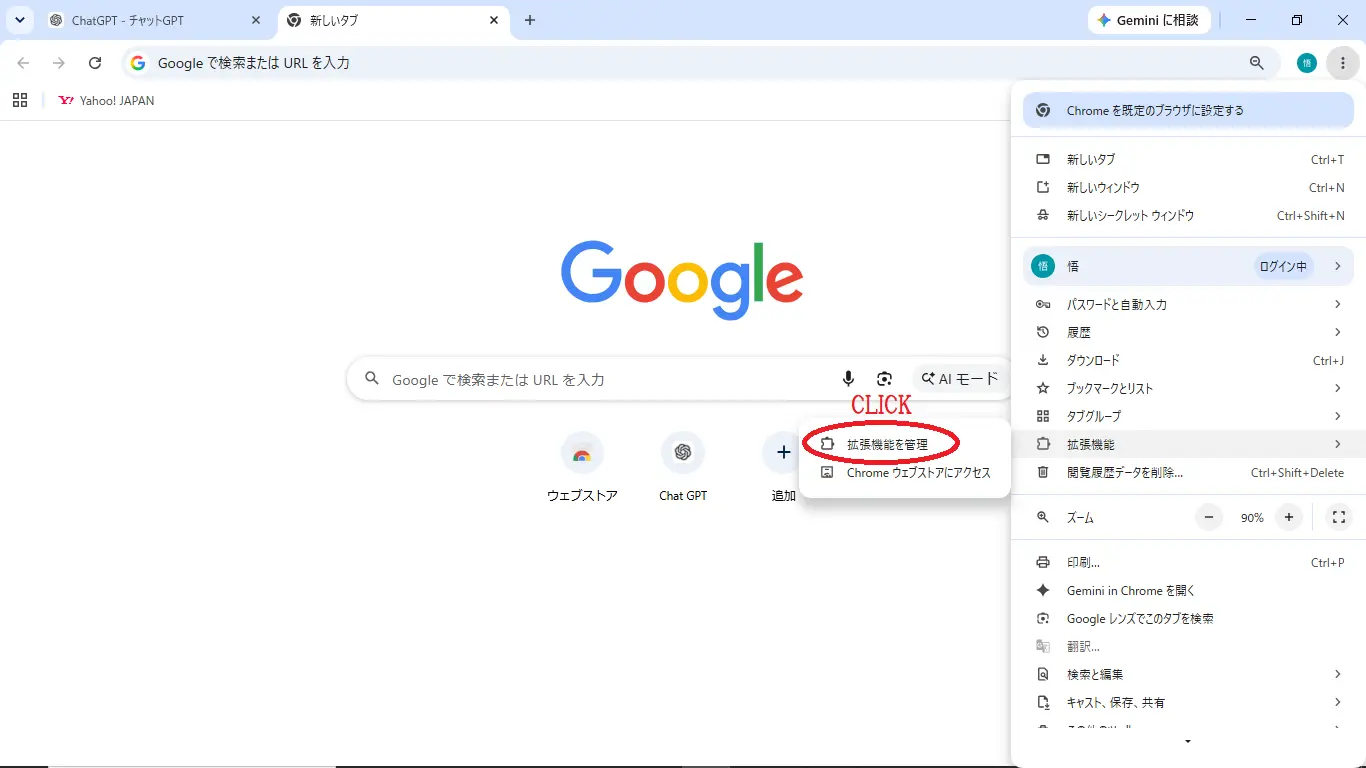
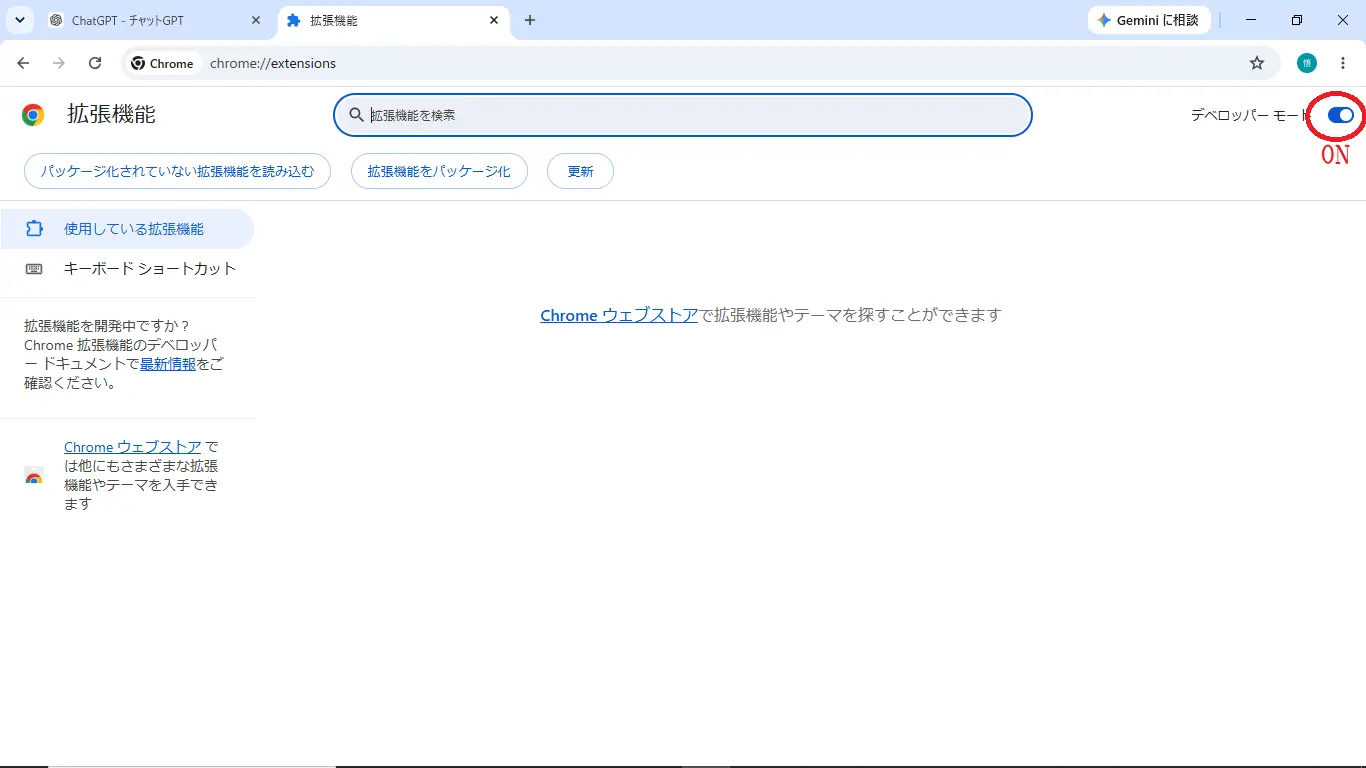
拡張機能をインストール
Chromeの拡張機能管理画面から、展開済みの36 VN Engineフォルダーを読み込みます。
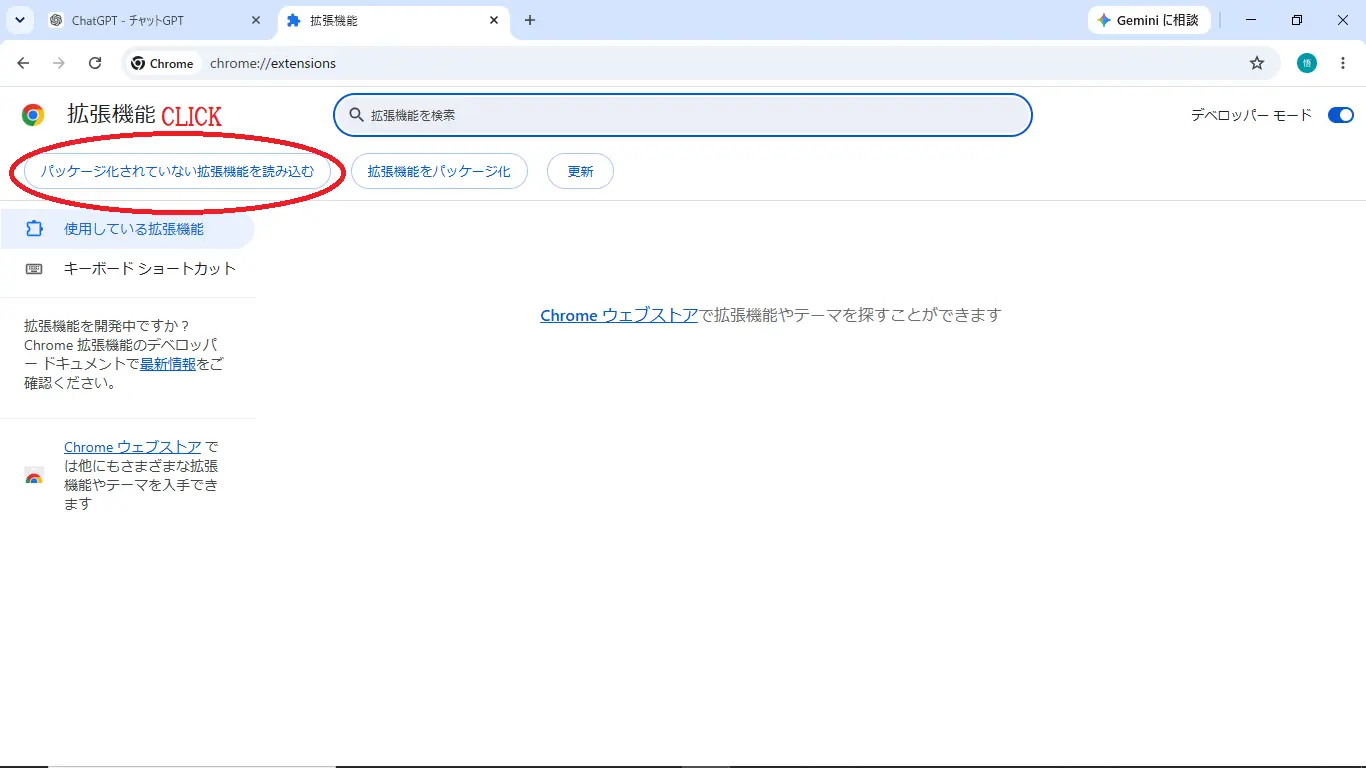
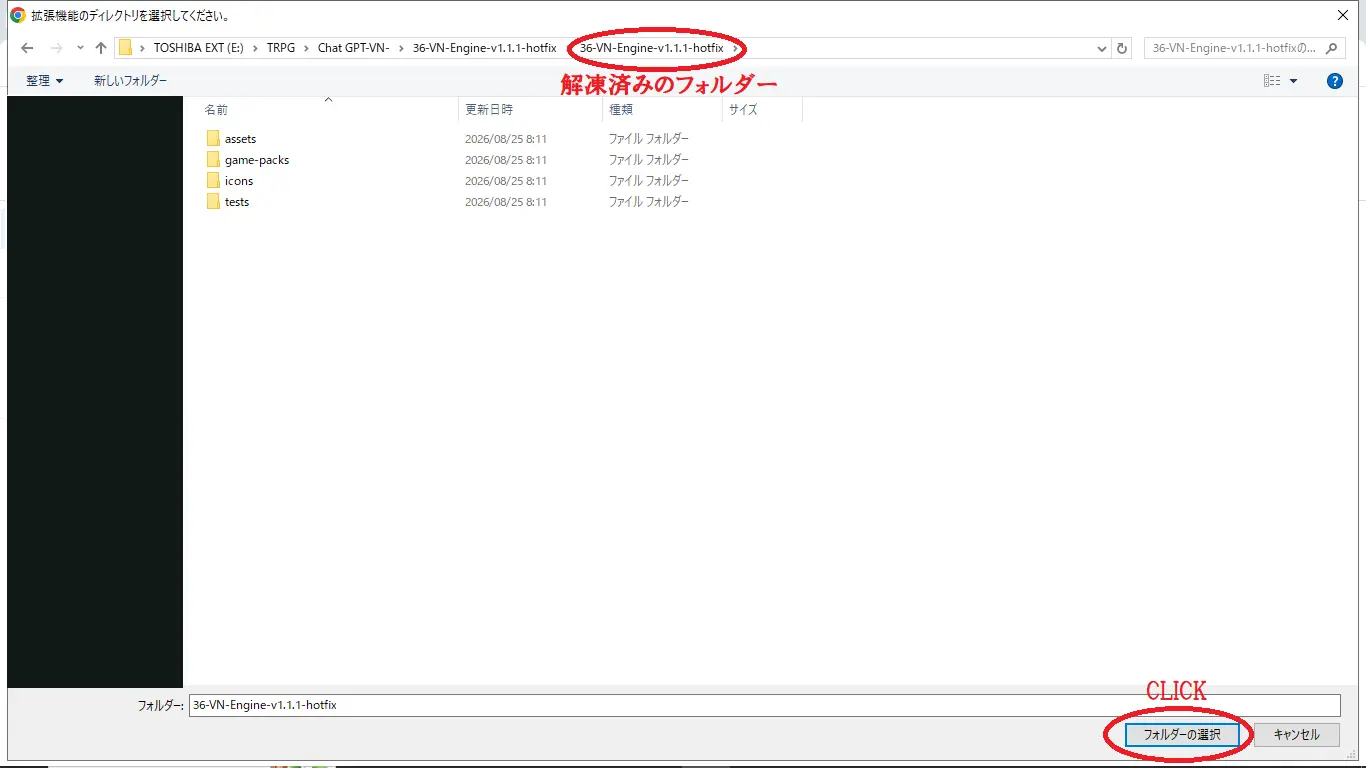
CHAPTER 02 · FIRST CONNECTION
初回接続を設定
36 VN Engineが同梱アセットを読み込めるように、配布フォルダーへの接続を一度だけ許可します。
ChatGPTを再読み込みする
ブラウザ版ChatGPTを開き、再読み込みボタンをクリックして拡張機能を反映します。
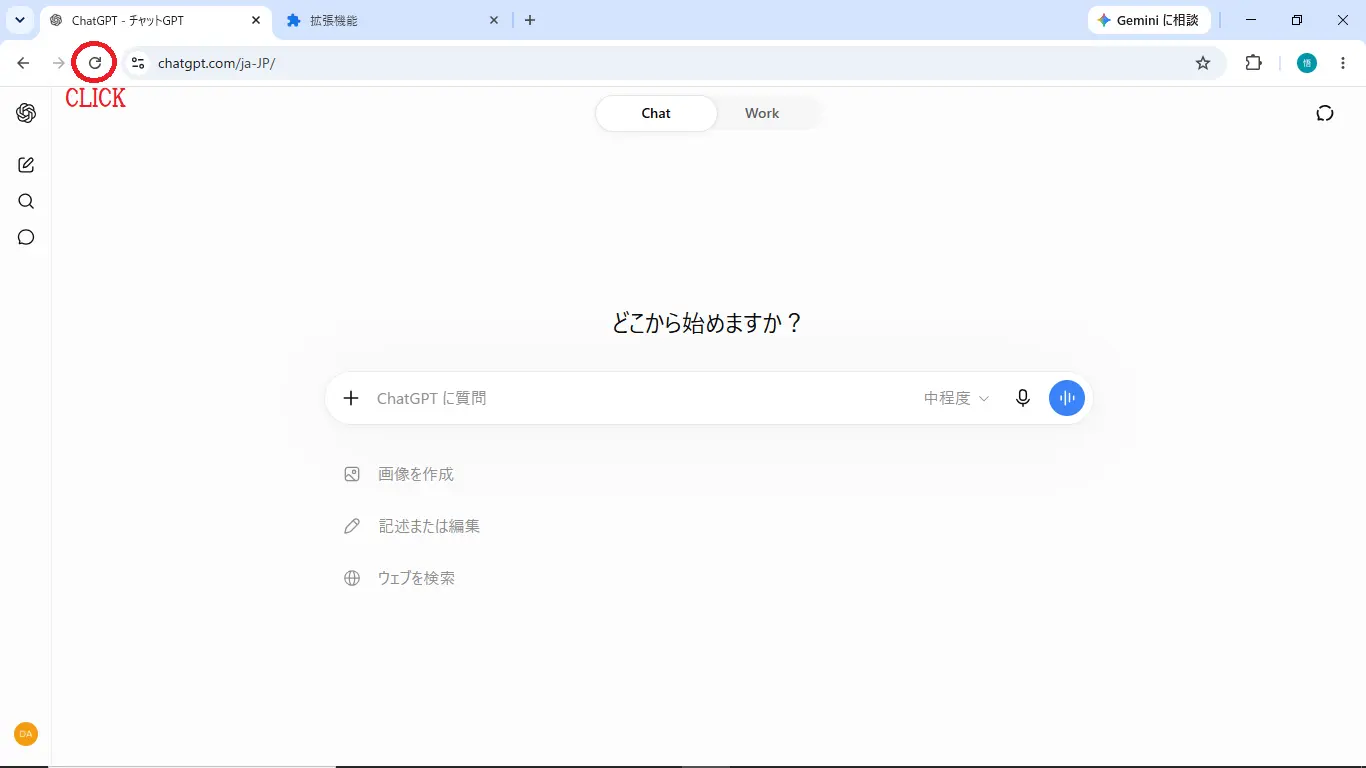 画像を拡大 ↗
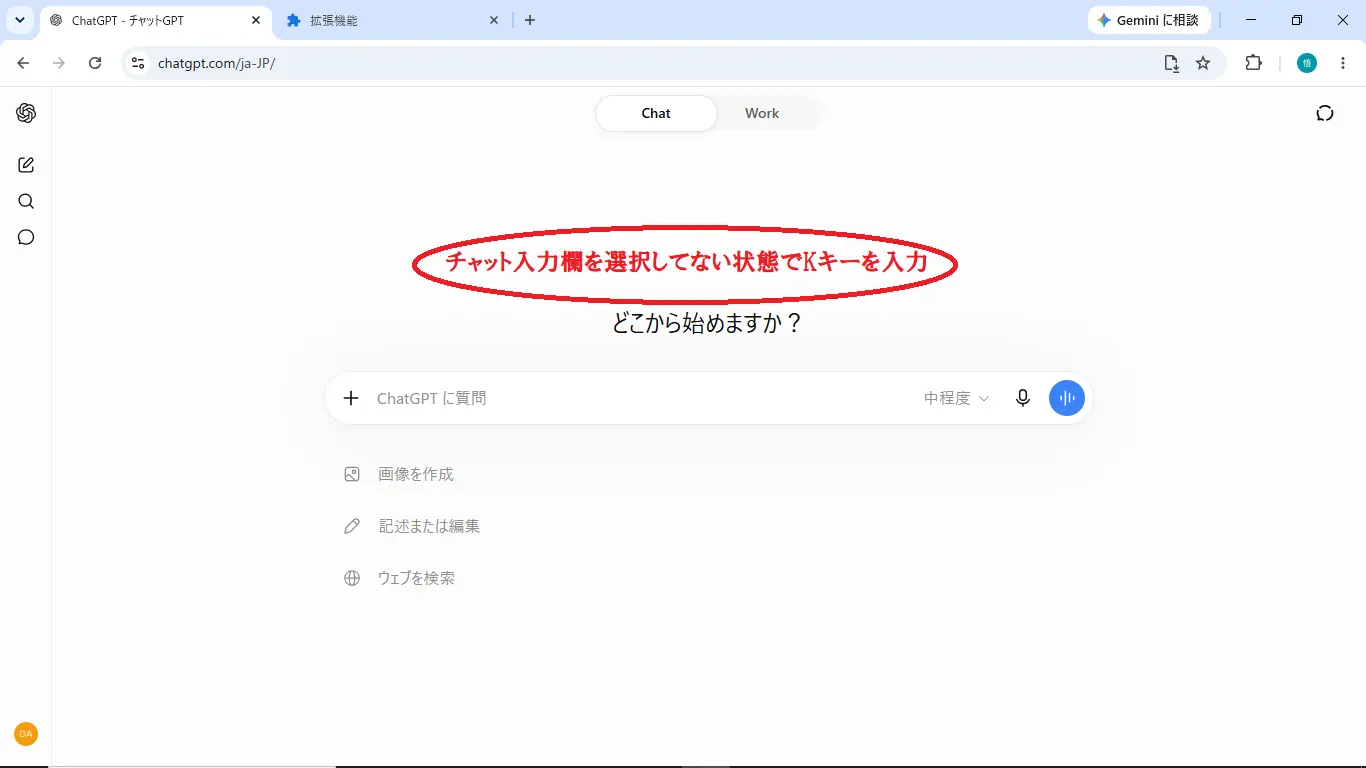
Cキーで立ち絵管理を開く
チャット入力欄を選択していない状態でCキーを押します。
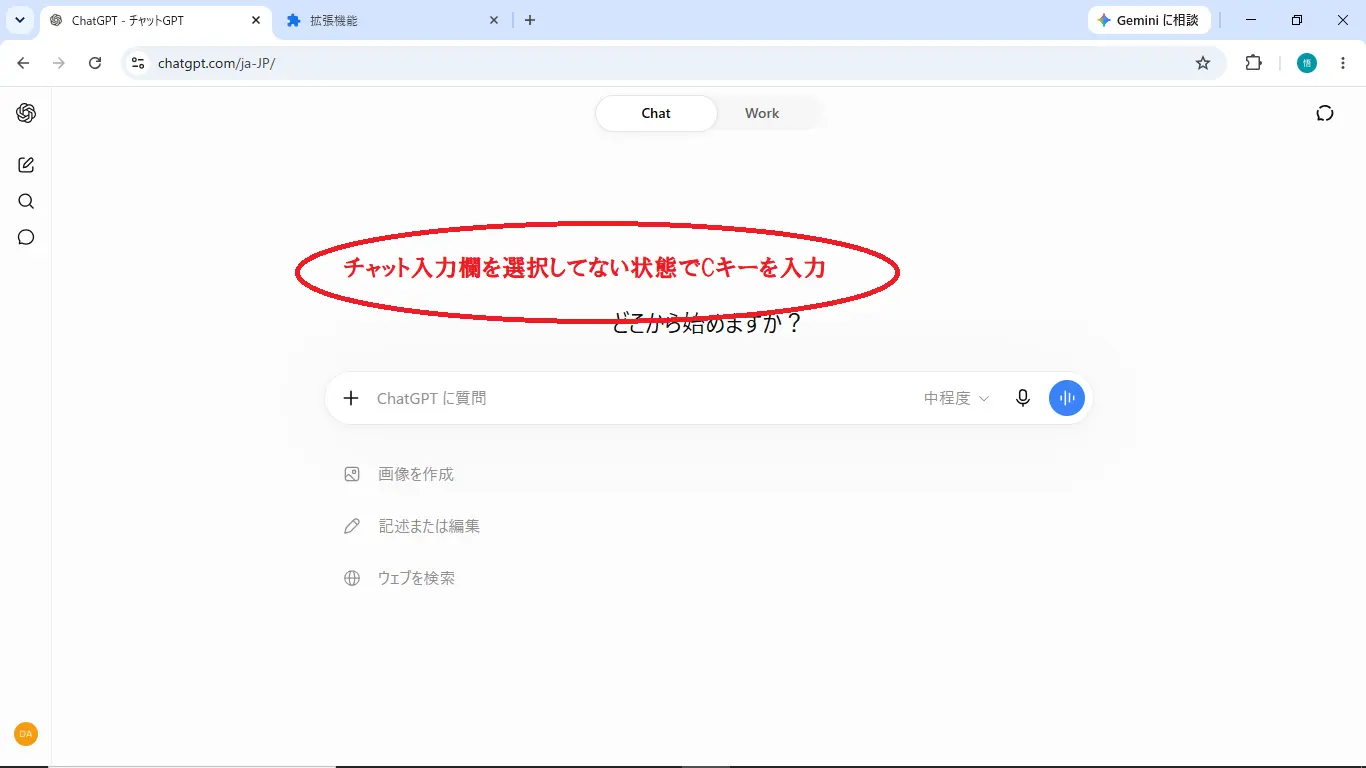 画像を拡大 ↗
接続先を設定する
立ち絵管理画面の右上にある「接続先を設定」をクリックします。
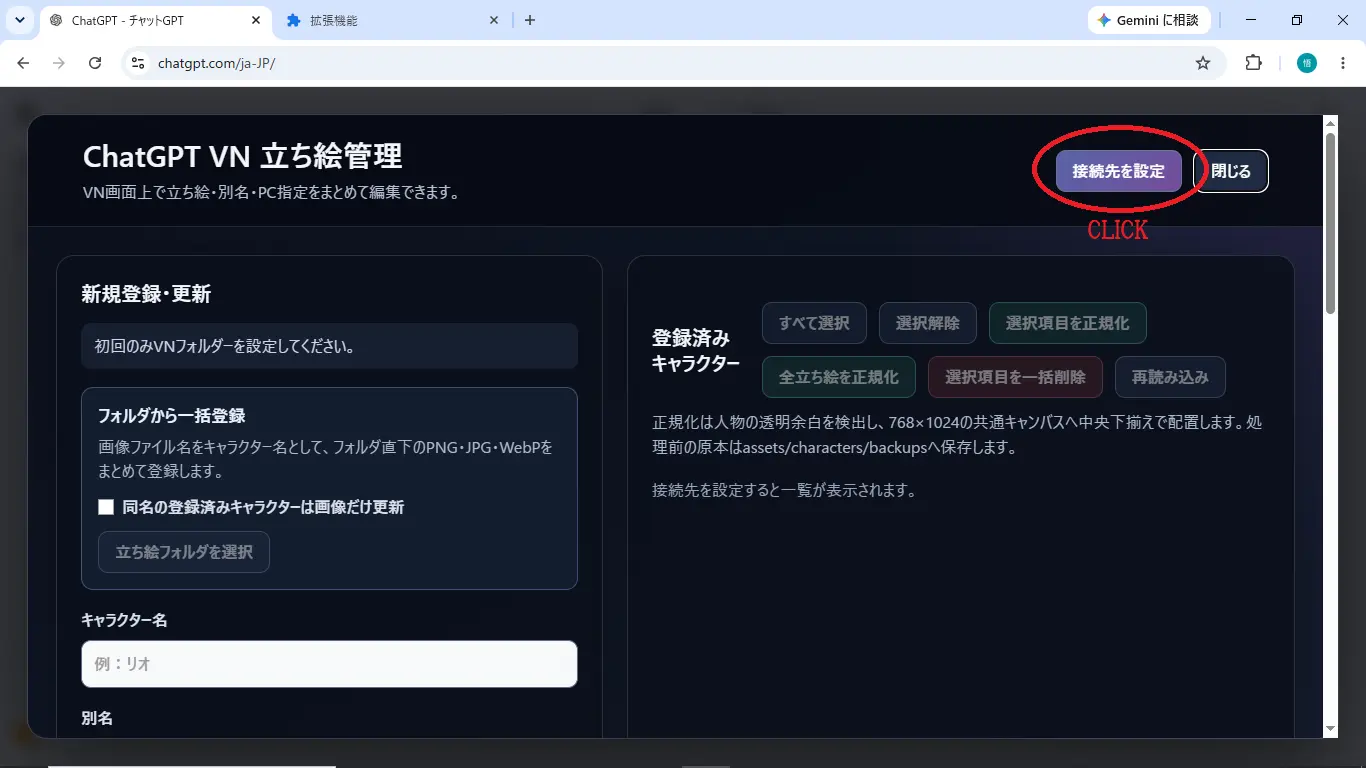 画像を拡大 ↗
配布フォルダーを指定する
インストール時と同じ36 VN Engineの配布フォルダーを選びます。
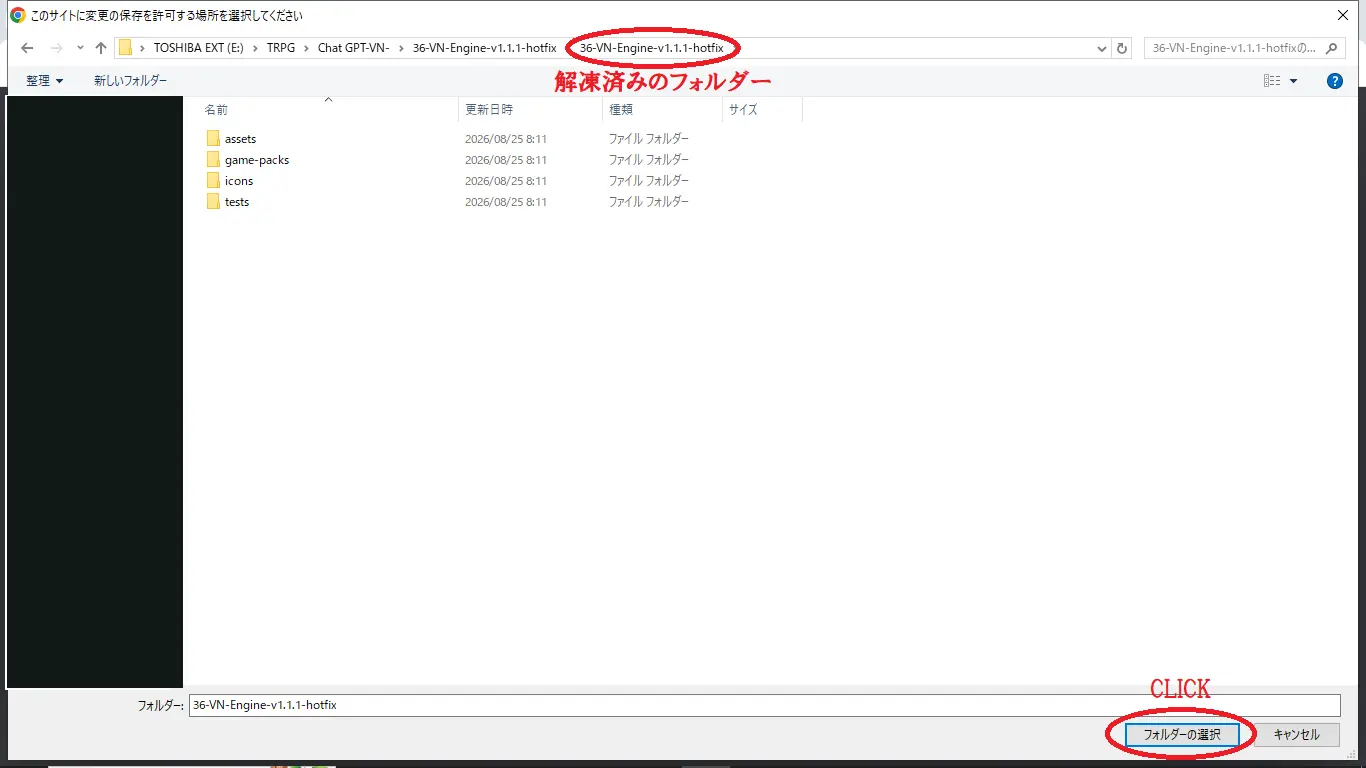 画像を拡大 ↗
フォルダーへのアクセスを許可する
Chromeの確認画面で「許可する」をクリックします。
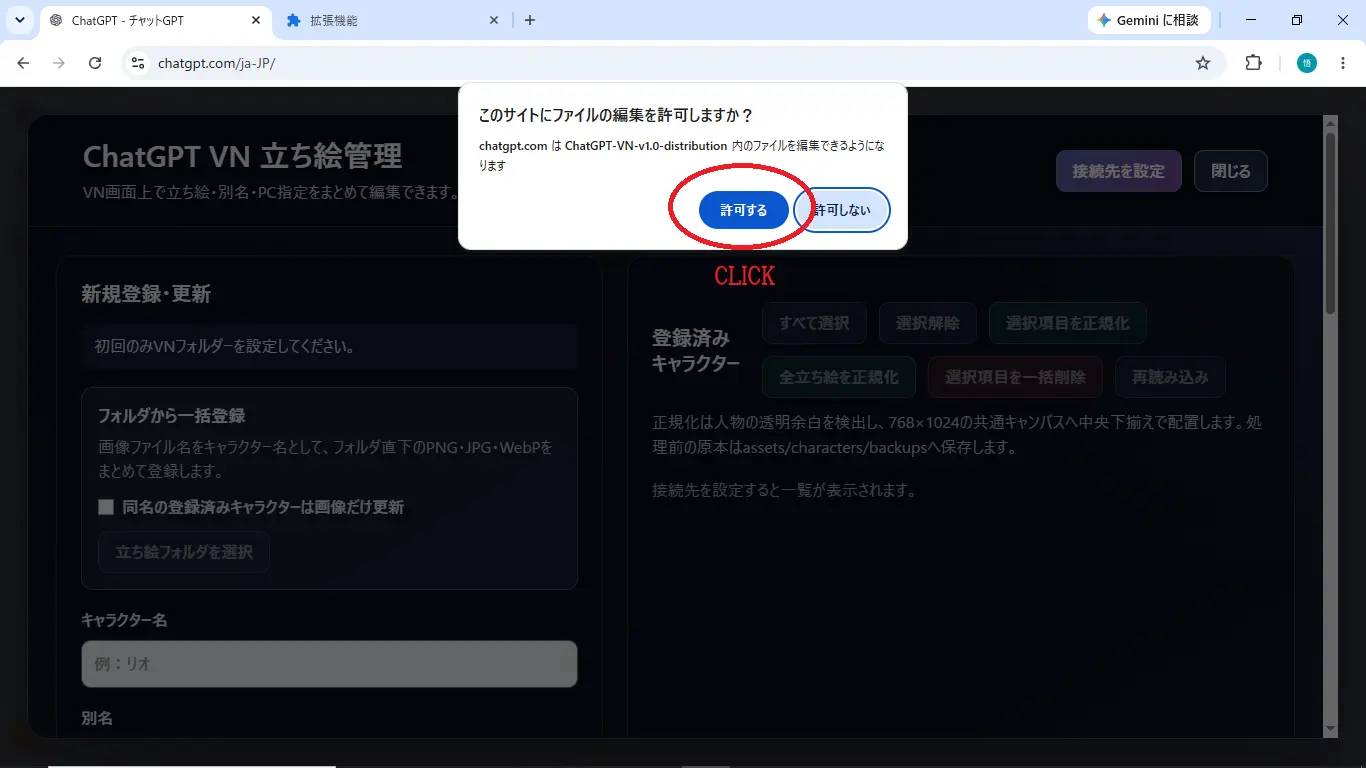 画像を拡大 ↗
アセット登録を確認する
Narrationやリオなどの登録済みキャラクターが表示されたら、右上の「閉じる」をクリックします。
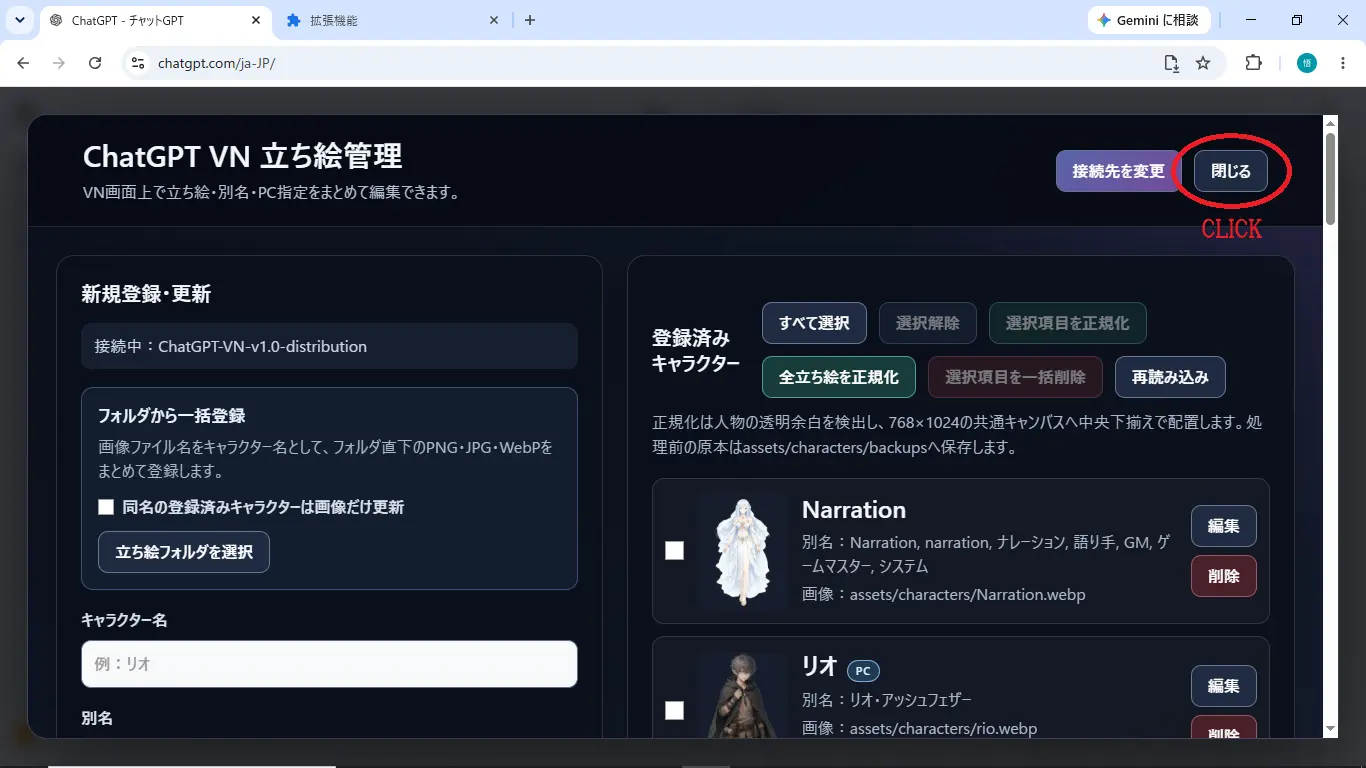 画像を拡大 ↗
CHAPTER 03 · GAME START
初期ゲームを起動
収録済みのHidden Wingを選ぶだけで、4資料の添付から開始準備文の送信まで36 VN Engineが自動で進めます。
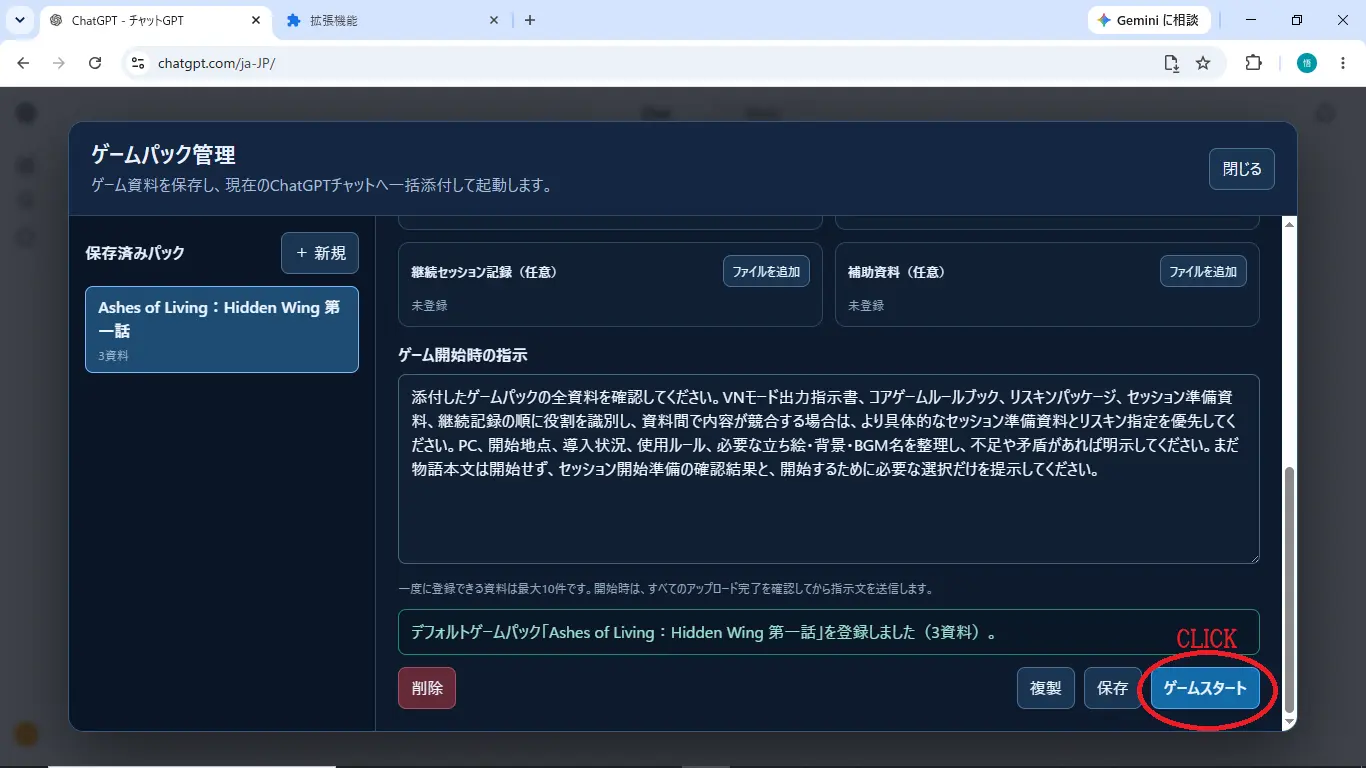
自動送信後の流れ
ChatGPTが「Ashes of Living:Hidden Wing 第一話」の4資料を読み込み、PC・ルール・開始地点を確認します。使用アセットは36 VN Engine本体へ事前登録済みのため、登録状況を確認し直す必要はありません。
- ChatGPTから提示されるPCとゲーム設定を確認します。
- 必要に応じて、遊びたいPCや開始条件を変更します。
- 「セッションを開始してください」と送信します。
- 物語が始まったら、VキーでVNモードをONにします。
対応環境
ChatGPT側のプラン、ファイルアップロード上限、ワークスペース設定が優先されます。BraveではFile System Access APIの設定が必要になる場合があります。